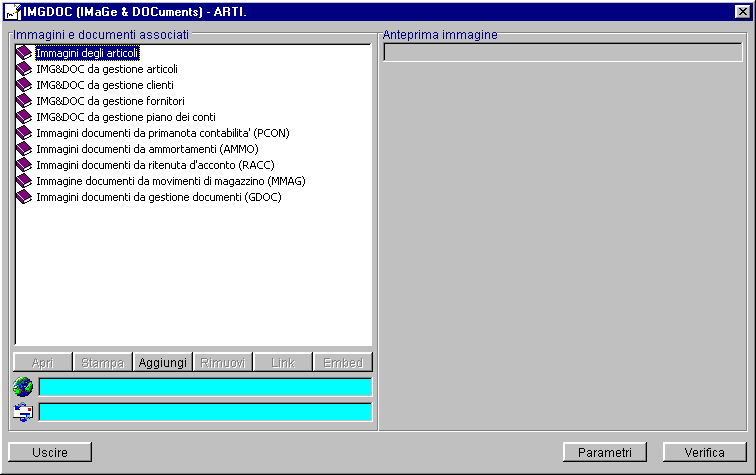
La procedura permette di creare un'elenco di file da associare ad
articoli, clienti e fornitori. Tali file possono essere immagini o
documenti di formato diverso, indirizzi di posta elettronica e siti web.
Immagini e documenti associati: Contiene l'elenco in formato albero delle descrizioni dei file automaticamente impostati con il nome di quest'ultimi. Tale dato è modificabile dall'utente che si posizionerà con il cursore sul nome e digiterà la descrizione desiderata.
La procedura offre 6 operazioni:
Apri: Permette di aprire il file selezionato in elenco. In caso di indirizzo di posta elettronica, la procedura aprirà il programma di posta elettronica impostandolo per l'invio di un nuovo messaggio a tale indirizzo. In caso di associazione ad un sito web, la procedura si connetterà automaticamente al sito selezionato. La stessa funzione è ottenuta facendo doppio-click sulla riga in elenco del file desiderato.
Stampa: Permette di stampare il file selezionato.
Aggiungi: Permette di selezionare files da aggiungere all'elenco di associazione.
Rimuovi: Permette di rimuovere il file selezionato da elenco.
Link / Un-link: Permette di selezionare files da aggiungere all'elenco di associazione creando un collegamento tra il file e l'articolo.
Embed / Un-Embed: Permette di selezionare files da aggiungere all'elenco di associazione. Si differenzia dalla funzione Link in quanto non crea un collegamento ma crea una copia del file da associare all'articolo.
 : Digitare l'indirizzo di posta elettronica da associare e premere
INVIO per aggiungere in elenco.
: Digitare l'indirizzo di posta elettronica da associare e premere
INVIO per aggiungere in elenco.
 : Digitare l'indirizzo del sito da associare e premere INVIO per
aggiungere in elenco.
: Digitare l'indirizzo del sito da associare e premere INVIO per
aggiungere in elenco.
Nella parte destra della maschera sono evidenziati il nome del file e, se disponibile, l'anteprima dell'immagine del file associato.
Bottone Verifica
Effettua un controllo sulla
validità di tutti i collegamenti esistenti evidenziando
nell'elenco dei files quelli con anomalie o errori (es. Files
cancellati dopo associazione, clienti o fornitori inesistenti etc.)
Bottone Parametri
Consente l'accesso alla maschera che segue.
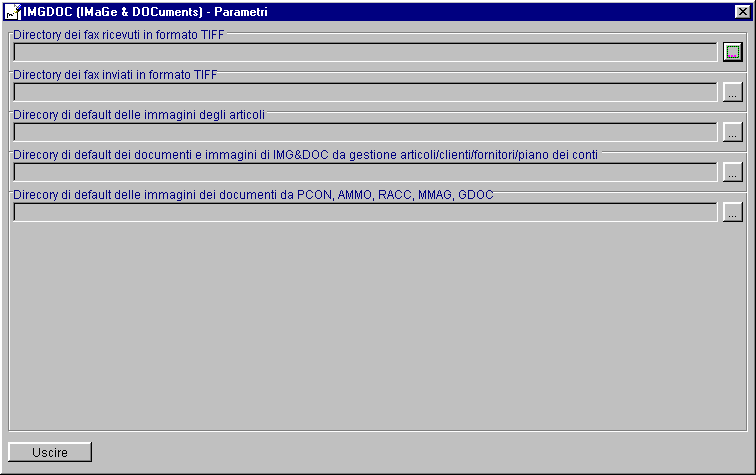
La procedura permette di impostare le directory di default per la selezione/ricerca o salvataggio dei file associati suddivisi per tipo ed uso.